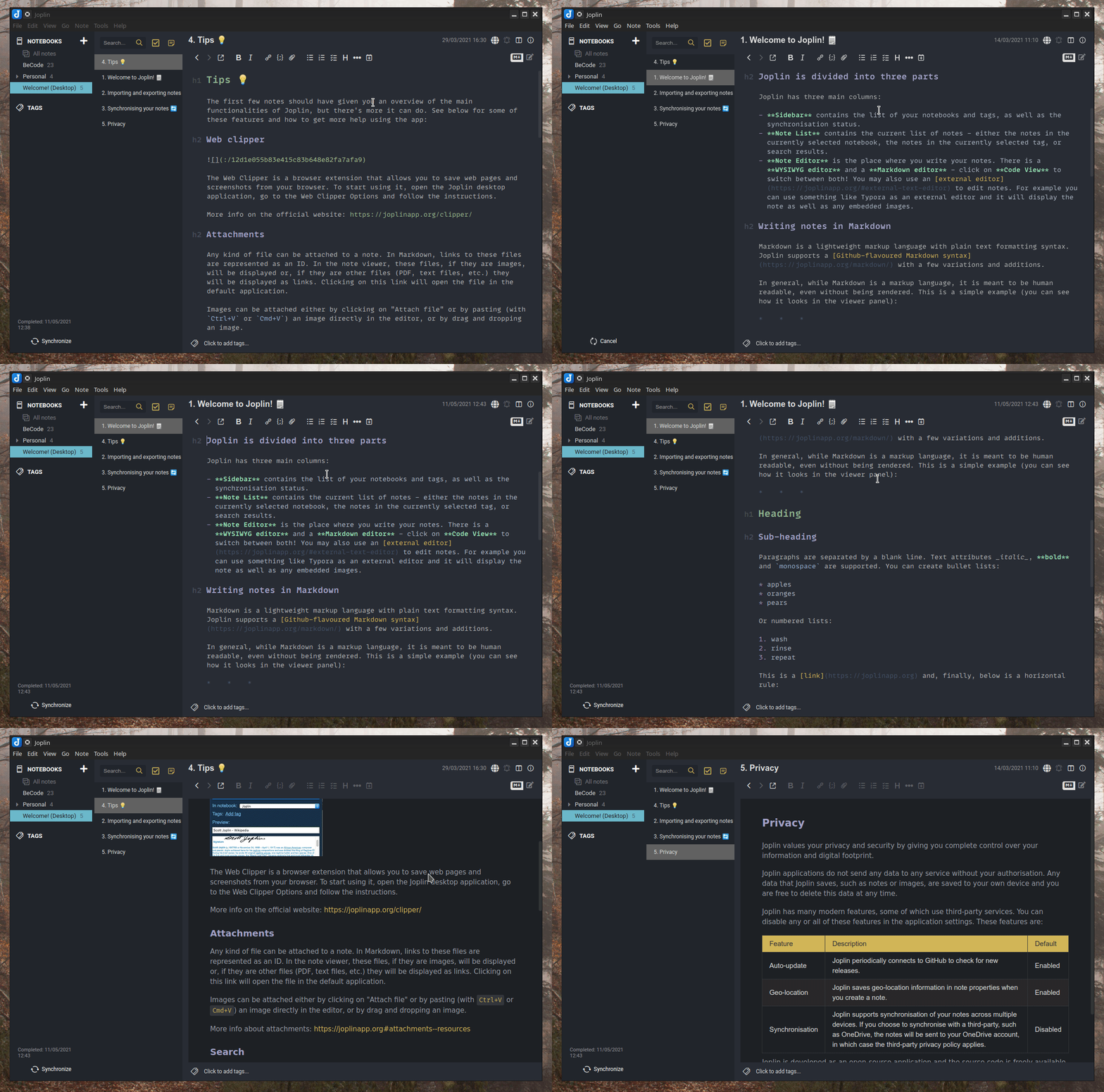
joplin-Nord2 - [Пользовательский интерфейс], [Редактор], [Шрифты], [Темный цвет]. Подтема встроенной в Joplin темы Nord.
пользовательская тема Джозефа Джонсона - [Пользовательский интерфейс], [Редактор], [Темный]. Чередование строк в списках с приглушенными цветами, более крупные и смелые стили редактирования, оттенки KaTeX.
Тема для macOS для Joplin - [Пользовательский интерфейс], [Редактор], [Светлый], [темный]. Требуется Joplin версии 2.0.2 или новее.
Пользовательский интерфейс Wanaka - [Пользовательский интерфейс], [Редактор], [Светлый], [Темный]. Требуется Joplin версии 1.4.12 или новее.
Белая тема - [Пользовательский интерфейс], [Легкий], требуется Joplin версии 2.0.2 или новее.
Неподдерживаемые темы
Эти темы больше не поддерживаются и лучше всего подходят для старых версий Joplin (< 2.0). Вы все еще можете использовать их в качестве основы для своей собственной пользовательской темы:
Программа для загрузки файлов и распознавания текста (также известная как программа REST Uploader), [обсуждение]. Приложение-компаньон для командной строки, дополняющее Joplin. Приложение отслеживает указанный вами каталог; когда в каталоге создаются новые файлы, оно автоматически загружает файл в виде текста или вложения (в зависимости от типа файла) в новую заметку в Joplin. Приложение выполняет распознавание изображений и PDF-файлов, а текст добавляется в заметку в качестве комментария. Для PDF-файлов также создается предварительный просмотр изображений.
Ghoplin. Инструмент для загрузки сообщений из блогов-призраков в Joplin.
joplin-mail-gateway. Этот инструмент предоставляет решение для отправки содержимого по электронной почте непосредственно в ваши заметки Joplin. Вы можете отправить или переслать электронное письмо на специальный адрес электронной почты. Это электронное письмо будет автоматически отправлено в ваши личные заметки Joplin. Вложения (PDF-файлы, изображения и т.д.) будут автоматически включены в заметку. Кроме того, текст автоматически сканируется с изображений с помощью распознавания текста. Этот извлеченный текст добавляется в конце заметки, чтобы его было легко найти в Joplin.
joplin-bulker, [обсуждение]. Скрипт на Python для массового удаления тегов из файлов Joplin.
notestation-to-joplin, [discussion]. Скрипт на Python, который извлекает заметки (включая вложения) из Note Station от Synology и импортирует их в приложение Joplin.
Python Joplin API [Не поддерживается]. API редактора Joplin в Python 3.6+. (не поддерживается)
Заменить ссылки Evernote в Joplin. Скрипт, который использует Joplin API для глобального поиска и замены ссылок Evernote в Notes на собственные ссылки Joplin.
Web Clipper. Расширение для браузера, позволяющее сохранять веб-страницы и скриншоты из вашего браузера. Чтобы начать его использовать, откройте настольное приложение Joplin, перейдите в настройки Web Clipper и следуйте инструкциям.joplin-dashboard
Официальный репозиторий плагинов Joplin
Примерно с января 2021 года существует официальный репозиторий плагинов Joplin, и в приложении Joplin есть простой способ поиска и установки доступных плагинов. Чтобы установить любой из этих плагинов, откройте настольное приложение, затем перейдите в раздел "Плагины" на экране настройки. Затем вы можете найти любой плагин и установить его оттуда.
Плагины старого образца
Это список плагинов, которые были созданы до появления официального репозитория плагинов. Вот несколько интересных из них:
Ссылка на заметку [Экспериментальная] Проверяет, соответствует ли выделенный текст заголовку существующей заметки. Если такая заметка существует, создает ссылку на нее. Если нет, создает ее.
Сделать все возможные ссылки [Экспериментальный] Просматривает текущую заметку в поисках слов (или групп слов), соответствующих названию другой заметки. Когда они будут найдены, преобразует их в ссылки на соответствующие заметки.
Вкладки для заметок [Экспериментальный] Отображает выбранную заметку на панели вкладок и позволяет закреплять / откреплять заметки в виде вкладок.
Строка состояния [Экспериментальный] Очень простой плагин, который добавляет представление для использования в качестве строки состояния. На данный момент он отображает только время последней синхронизации.
Инструкции
Отправить скриншот Джоплину. Способ сделать снимок экрана рабочего стола и автоматически сохранить его в Joplin [Windows].
---
Статья основана на машинном переводе [данной репы](https://github.com/kot-behemoth/awesome-joplin)
 kxis
0xdd.org.ru
kxis@0xdd.org.ru
kxis
0xdd.org.ru
kxis@0xdd.org.ru